
1.Arduinoを始めよう! (2021.11.18-2025.6.9)
とりあえずArduino本体が無いと何も始まらないのでネットで検索してみたところ、純正以外に互換品が続々でてきました。RasPiに比べれば純正品(手頃なUNOで大体3000~4000円位)も安価なのでそれでも良かったのですが、使い倒すのに新品は必要無いと考えてメルカリで中古品を探したところ、目に留まったのが写真の物です(送料込1000円)。確かにこれなら子供の小遣いでも買えるもので、今の子供達はこうしたものを自由に買って学習や遊びに使えるとは、実に幸せな時代だと実感します。我々の子供の頃はまだパソコンなど存在せず、ボードコンピューターすら無い時代で、初めてNECのワンボードマイコン(TK-80)に触れた時には羨望と共に、その価格にまた驚愕したものです(改めて調べてみたら定価88500円!)。それより遥かに小型で高性能なコンピューターがこの価格とは、正に隔世の感があります。
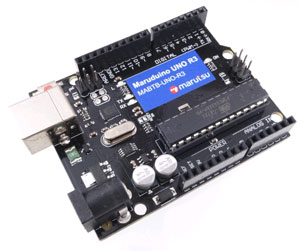
ところで、何か純正品と違うなと思いつつ良く見ずに購入したら、Arduinoでは無くMarduino(?)って書いてありました。冗談みたいな名前なので改めて調べてみると、見事に互換品(電子部品販売のマルツで販売していた互換Arduino UNO)でした。互換品と言っても本当にそっくりで、最初は気付きませんでした(汗)。まっ、互換品と言ってもそれなりに出所がはっきりしている商品なので、問題無いと踏んで到着を待ちながら準備を進めることにしました。何せ全く知識が無いので1から調べないといけません。amazon等では実験部品をセットにしたスターターキットが色々出ているので、コストパフォーマンスを考えればそちらの購入の方がお得かと思います。格安商品だと送料込みで2500円程です(~3500円程度)。実質2000円程度でボリュームたっぷりとあって、初心者なら半年位は遊べそうです。
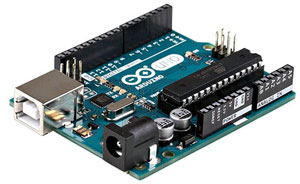
これが本物のArduino UNO
では、早速Arduinoを使用するための準備を始めましょう。Arduino本体はCPUや周辺素子を乗せたただのボードなので、これだけでは何もできません。肝心要のソフトウェアが必要で、まずは環境を整備するところからスタートです。手始めに公式サイトからパソコンにソフトウェアをダウンロードします。IDE(統合開発環境)なので、ダウンロードしたソフトをインストールすれば環境が整います。
英語のサイトですがソフトのダウンロードは簡単です。少し下の方にスクロールすると下図のような選択肢が現れます。
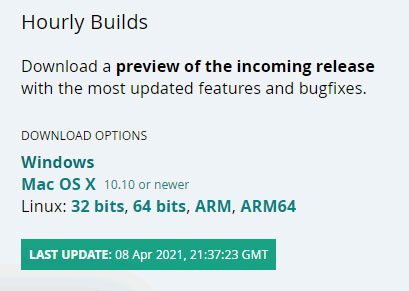
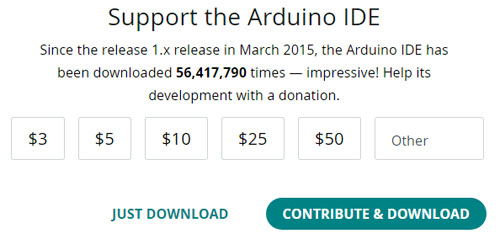
私の環境はWindowsなので「Windows」を選択しますが、MacやLinuxの環境なら目的のOSを選択して下さい。ダウンロード時の最新はArduino IDE 1.8.16でした。選択後に開くダウンロードページでは、寄付を募るようになっています。寄付をしたい方は金額をクリックした上で、下にある2つの選択肢のうち「CONTRIBUTE & DOWNLOAD」をクリックして下さい。そうで無い方でも「JUST DOWNLOAD」をクリックすれば、寄付をしなくてもダウンロードできます。次にメールアドレスを登録する画面になりますが、これも「JUST DOWNLOAD」をクリックすれば、登録無しですぐにダウンロードが始まります。なお、画面表記はこの先も変更されるかもしれませんが、基本は変わらないと思います。
ダウンロードが終わったら解凍します。その中のarduino.exeが使用するソフトウェアです。これを起動する前に、Windowsではドライバのインストールが必要です。USB経由でPCにarduinoを接続すると、ドライバのインストールが始まります。ただし、この自動インストールは失敗するため、デバイスマネージャーでは不明なデバイスとなります。そこで手動でインストールするわけですが、やり方は不明なデバイスを右クリックしてドライバの更新を選択し、ドライバがある場所にarduino IDE(解凍したフォルダ)を指定します。今度はインストールが無事完了してPCに認識されます。
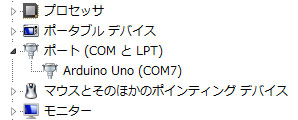
ここで注意が必要なのはArduinoが互換品だった場合です。amazon等で安価に販売されているものですが、この多くに使われているUSB-Serial変換チップがCH340と呼ばれる中国製のもので、これはArduino IDEではインストールされません。そこで別途ドライバをダウンロードしてインストールする必要があります。このドライバは以下のサイトからダウンロードします。 ボタンがダウンロードボタンなので、クリックすればダウンロードが始まります。
ダウンロードが終わったらファイルをダブルクリックしてドライバをインストールして下さい。その後ArduinoをUSBケーブルでPCに接続すればボードが認識されます。次に先ほどインストールしたArduino IDE(arduino.exe)をダブルクリックで起動します。白紙状態のエディタが開き、すぐにプログラムを記述できる状態になります。手軽さを強調したいのでしょう、Arduinoではプログラムのことをスケッチと呼ぶようです。
Arduinoを動かす手順は、IDEでプログラムを記述した後にコンパイルを行ってマシン語に変換、それをUSB経由でArduinoに転送して実行させるとなります。きちんと動作するか確認するために、大抵紹介されているのがLチカ(LEDを点滅させる)です。LEDは直接コネクタに挿して通電しても短時間なら壊れませんが、あえて危険なマネをすることも無いので、ちゃんと直列に抵抗(1キロオーム程度)を付けて電流を制限しておきます。コネクタはデジタルピンの13番にLEDのプラス側が来るようにします。あえてこのコネクタにしているのは、マイナス側を隣のGNDコネクタに挿せるので都合が良いからです。
早速プログラムを書き込んで実行してみましょう。あらかじめ、IDEのツールタブで接続されているボード(Arduino)の種類やシリアルポートが正しく設定されているか確認し、違っていたら設定を変更します。私の場合はボードはArduino Uno、シリアルポートはCOM7(Arduino Uno)になっていました。プログラムは次の通りです。(コピペで可)
void setup() {
pinMode(13, OUTPUT); //13ピンの出力設定
}
void loop() {
digitalWrite(13, HIGH); //LEDを点灯
delay(500); //0.5秒待つ
digitalWrite(13, LOW); //LEDを消灯
delay(500); //0.5秒待つ
}
このプログラムをコンパイルします。上のアイコンの一番左のチェック印(コンパイル)ボタンをクリックするとコンパイルが実行されます。エラーが出なければ、上のアイコンの右矢印(→)ボタン(マイコンボードに書き込む)をクリックします。プログラムの転送が始まり、終了すると同時にプログラムが走ります。どうやら無事に一発で成功しました。これで自由にプログラムを作成し、実行できる環境が整ったわけです。
プログラムは無限ループでずっと実行し続けます。はて? 終了するにはどうしたら良いのでしょうか。OSが動作しているわけでは無いので、USBケーブルを外して通電しなければ強制的に終了です。また、スタンドアロンで動作していたとしても、電源をオフにすれば終了です。Windows等と違って一定の手続きで終了する必要は無いわけですね。動作中でも別のプログラムを転送すれば、前のプログラムは破棄されて、新しく書き込んだプログラムが動作します。コンパイル済みのプログラムがあれば、いつでもすぐに実行できるので、やはりボードマイコンは取り扱いが楽です。
ArduinoでのプログラミングはCの簡易版のようなもののようです。私自身がCでのプログラムはさほど経験が無いので、これから実験を通じてプログラミングの学習を続けるつもりです。最初のプロジェクトは、RasPiから引き継いだ二輪駆動(三輪自動車)模型を完成させることです。ベース自体は市販のものを使いますが、独自に各種センサー類を搭載して、様々な機能を実現したいと考えています。どれだけのことができるのか、チャレンジすべきことは沢山あります。まずはセンサーを個別に動作させることから始めてみようと思います。