|
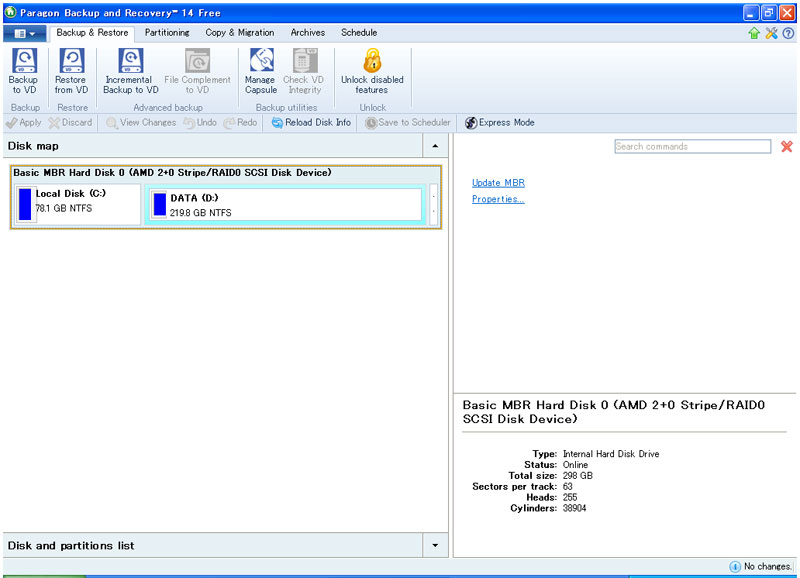
7.システムのバックアップ (2015.6.11-2019..3.13) パソコンを使用していて一番困るのは、消耗品であるHDDが壊れて使えなくなることです。仮に壊れたHDDを交換したとしても、元の環境を再度構築するのは時間もかかりとても面倒です。リカバリディスクがあれば良いのですが、中古を購入したりしてそれも無いとなると、OSを再インストールするだけでも大変な手間になります。最近ではHDDクローンを手軽に作れる機器が安価に入手できるようになったので、それを使ってHDDが正常なうちに予備を用意しておけば安心です。しかし、この種の機器はクローン用のHDDが元のHDDと同じかそれ以上の容量で無いとコピーしてくれません。表示が同じでも実際の容量がごくわずかに異なるケースもあるため、機器が使用できない場合も出てきます。 こうした時に便利なのが、ドライブやパーティーション単位でコピーができるバックアップソフトです。実際にどの程度有効なのか、Paragon Backup & Recovery 2014と呼ばれるフリーソフトを試してみました。普通はシステム領域を含むCドライブ全体をバックアップします。従ってCドライブはなるべく容量が少なくなるように、データ類は別ディスク(または別パーティーション)に保存して別途バックアップすると良いでしょう。つまり重要なシステム部分とこまめなバックアップが必要なデータは分けて考えるわけです。そうすればリカバリデータの容量自体も節約でき、保存・リカバリ時間の短縮にもつながります。作業方法はごく簡単で、処理時間もさほど長くはかかりません。リカバリデータ作成時に圧縮されるので容量も小さくなります。参考までに手持ちのHA06マザーでWindows XpをインストールしたCドライブ全体では、元が約14GBあったものがリカバリデータは8GB弱と半分近くになりました。 ●リカバリデータの作成 まずはソフトを起動します。最初はタイル状のメニュー画面が表示されるので、Backup & Recoveryを選択します。すると下図の画面になります。次回からはこの画面が起動します。最初に行うのはリカバリデータを作成して保存するまでです。データ自体はどこに保存しても構いませんが、最終的にリカバリに備えて別のドライブにコピーした上で、そこからリカバリデータを読み込む形にすると良いでしょう。
Backup to VDボタンをクリックして作業を開始します。別に下図のようなウインドウが開くので、ここで順次設定を行います。
Nextボタンで次に進みます。
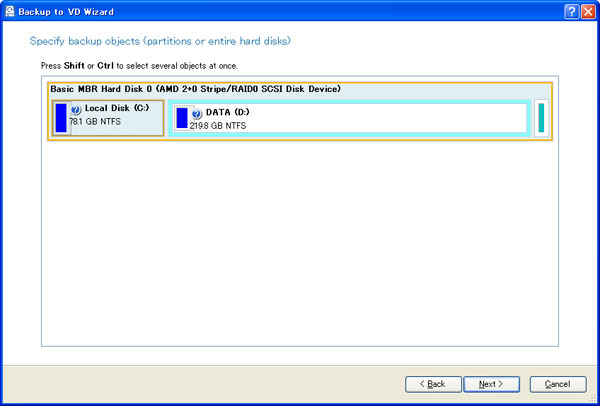
Local Disk (C:)を含むエリアを選択します。私の場合は通常1つのドライブを2つのパーティーションに分けて、システム用にCドライブ、データ用にDドライブを作成しています。リカバリデータに全てを含めても良いのですが、こまめにシステム部分をバックアップする場合に容量が大きくなるため、データは別途バックアップするようにしています。こうしておけば仮に新しいディスクの容量が小さくなっても(例えばHDD→SSD化)リカバリ出来て便利です。指定を終えたらNextボタンをクリックします。
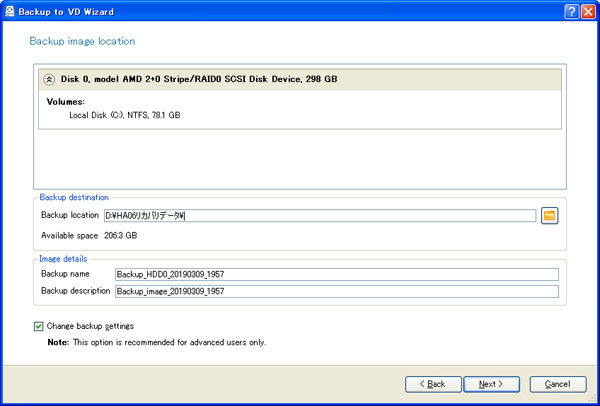
中央付近にリカバリデータの保存先を指定する部分があります。右のアイコンをクリックすればエクスプローラーで保存先を指定(変更)できます。一番下の項目はオプションの指定です。オプションを指定するためにクリックしてチェックを入れます。指定を終えたらNextボタンをクリックします。
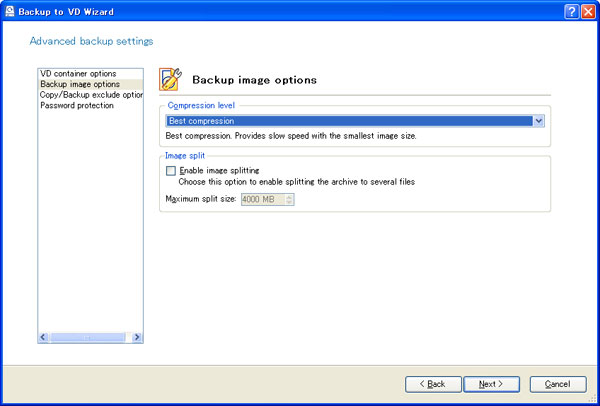
左のメニューの上から2番目、Backup image optionsをクリックします。右の選択肢のCmpression levelはBest Compressionを選択、下のImage splitはEnable image splittingのチェックを外します。こうすれば最良の圧縮をした上で分割せずに1つのバックアップファイルが作られます。指定を終えたらNextボタンをクリックします。
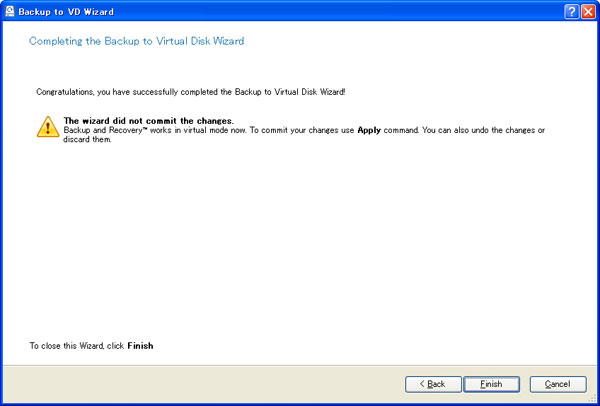
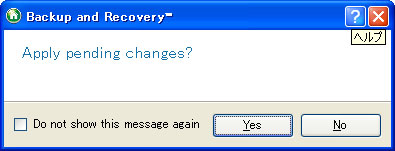
これは注意画面です。このソフトは設定を終えた後にメインウインドウでApplyボタンをクリックしないとリカバリ処理に入りません。そのための注意喚起を行っています。Finishボタンをクリックして設定ウインドウを閉じます。再び最初の画面に戻るので、上部のメニューのアイコン類の少し下にある一番左側のApplyボタンをクリックします。設定前はグレーで選択できませんでしたが、今はクリックできるようになっています。Applyボタンをクリックすると下図のダイアログが表示されます。リカバリ作成作業を開始するかの選択ですので、Yesをクリックして次に進みます。
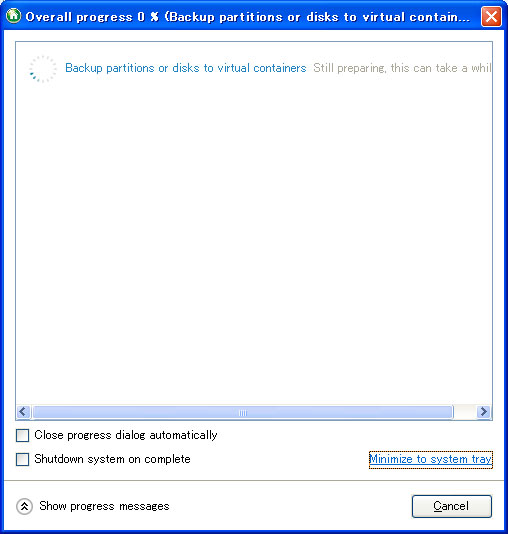
いよいよリカバリデータの作成に入りました。完了するまでしばらく時間がかかります。PCの性能やリカバリデータの容量によって処理時間も変わります。下に終了後に自動シャットダウンさせる等のオプションがあるので、必要に応じてチェックを入れて下さい。
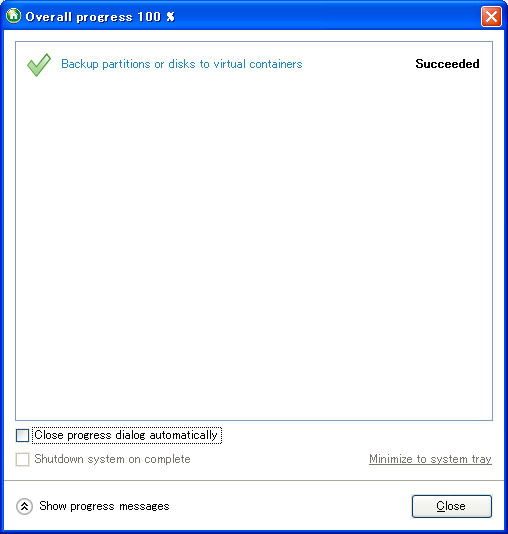
作成中はバーで状況を表示します。処理が終了すると下図の画面になります。右側にSucceededと表示されれば成功です。Closeボタンをクリックしてウインドウを閉じて下さい。
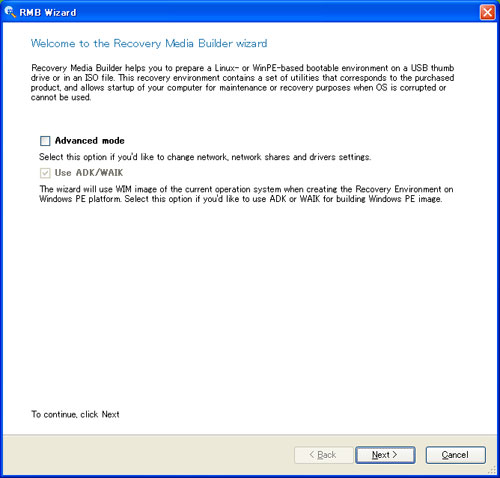
再び最初の画面に戻るので、作業を終了する場合はウインドウを閉じてソフトを終了します。 ●起動メディアの作成 本ソフトにはリカバリ時にPCをCD等から起動するためのメディア作成機能もあります。ソフトを起動した時に上部メニューバーの左端にあるアイコンをクリックすると縦に選択項目が表示されます。その中のParagon Recovery Media Buliderを選択すると起動することができます。また、システムトレイ内のプログラムメニューから直接起動することもできます。
Nextボタンをクリックして次に進みます。
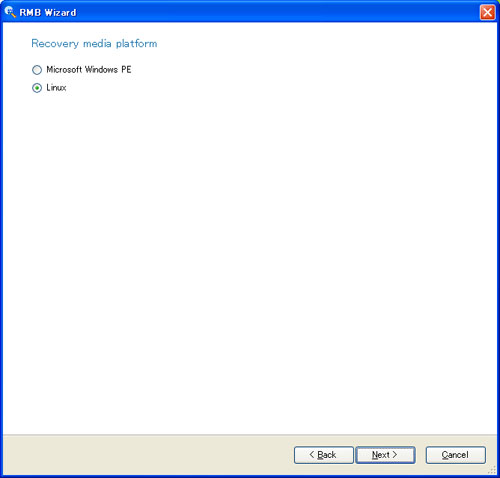
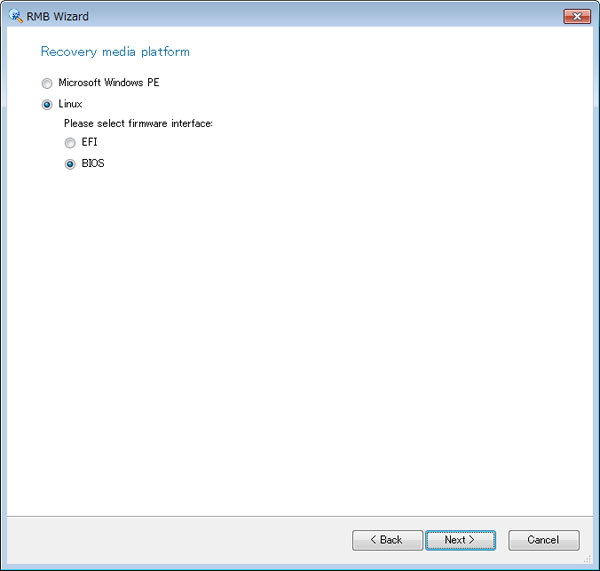
Linuxを選択してNextボタンをクリックします。
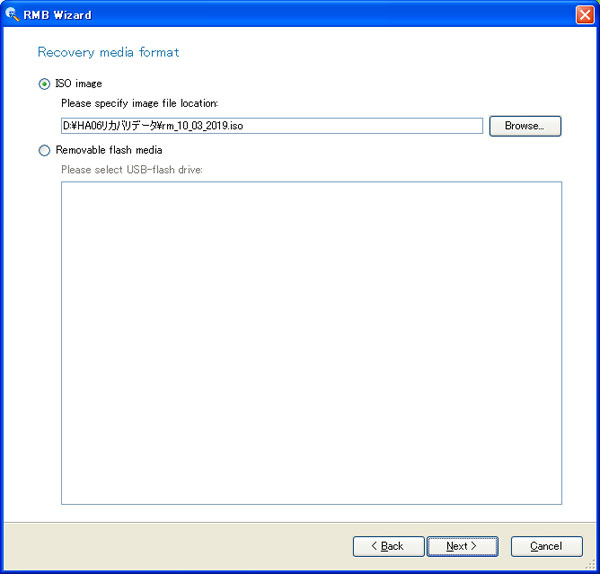
CDメディアを起動ディスクにする場合はISO imageを選択して下さい。また、ここでISOイメージをどこに保存するかを指定します。USBメモリ等を起動メディアにしたい場合はRemovable flash mediaを選択して下さい。今回はISOイメージを選択します。指定したらNextボタンをクリックします。
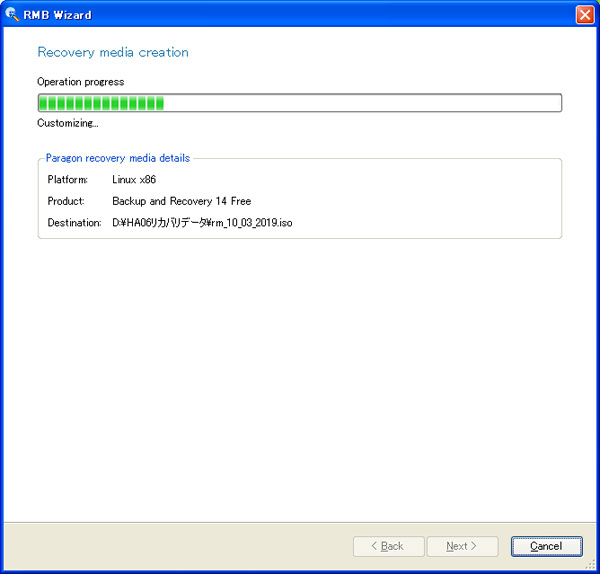
ISOイメージが作成されるまでしばらく待ちます。それほど時間はかかりません。
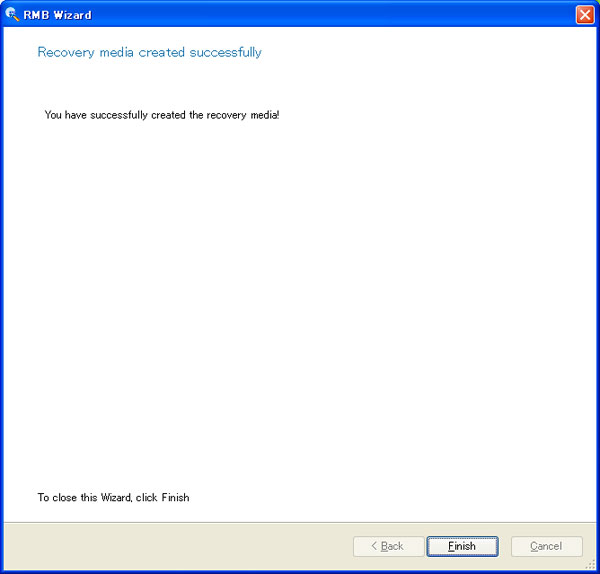
これで完了です。Finishボタンをクリックして終了して下さい。後は作成されたイメージファイルを使ってCDに書き込みを行います。Windows7以降は標準でライティング機能が搭載されています。それ以前は別途ソフトが必要ですので、適当なソフトを入手して書き込みを行って下さい。なお、起動用メディアのOSを選択する際に、下図のようにLinuxのオプションとしてEFIとBIOSの選択肢が表示される場合があります。リカバリするPCのマザーボードBIOSがどちらかあらかじめ確認しておいて下さい。最近のものはEFIまたはUEFIの場合が多いと思います(どちらもEFIを選択)。
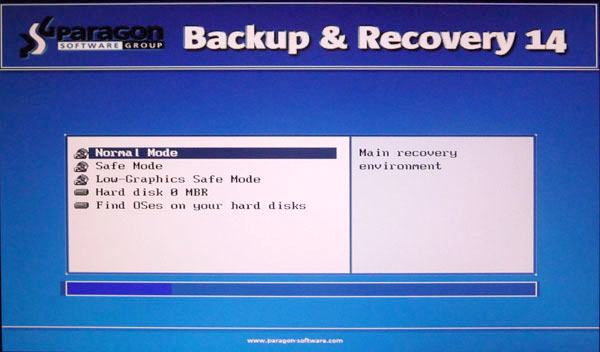
●リカバリの実行 リカバリして復元するためのHDDまたはSSDを用意します。これが新しいシステムディスク(Cドライブ)になります。また、リカバリデータを保存したメディア(HDDやUSBメモリ等)も必要です。これらをマザーボードに接続し(安全のためリカバリデータを保存してあるドライブはUSB接続の方が無難)、光学ドライブに上記で作成した起動ディスクをセットします。あらかじめBiosでCDから起動するように設定した上で電源をオンにして下さい。起動ディスクが読み込まれてリカバリを実行する準備を開始します。下図のような画面が表示されたらNormal Modeを選択します。
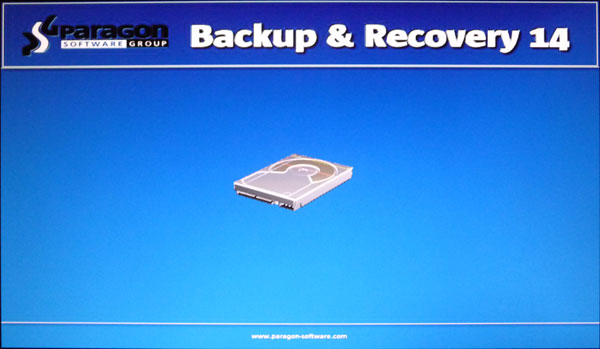
しばらく下図のような画面が表示されてプログラムの読み込みを続けます。
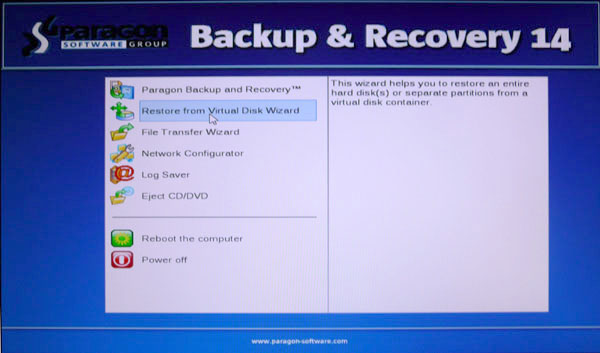
読み込みが終わると作業モードの選択画面が表示されます。
2番目のRestore from Virtual Disk Wizardをダブルクリックして設定画面に進んで下さい。
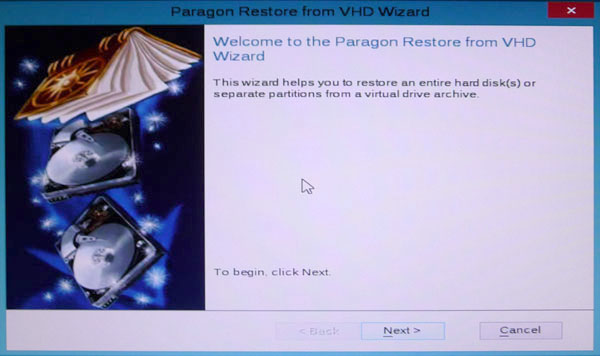
Wizard開始の案内です。Nextボタンをクリックして下さい。
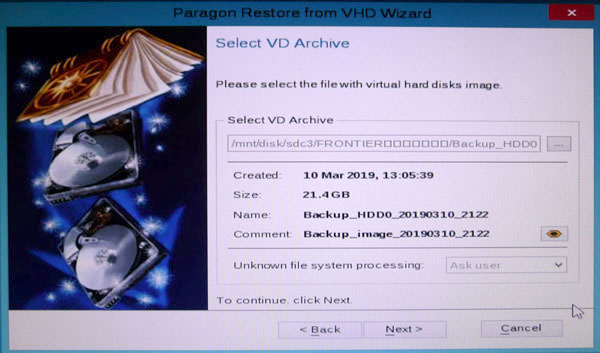
Select VD Archiveで保存してあるリカバリデータを指定します。右のアイコンをクリックするとエクスプローラーが開くので、場所を探して選択して下さい。この時フォルダ等に日本語が使われていると正しく表示されないので、なるべく英語で名前を付けておいた方が良いでしょう。なお、この例でのリカバリは先のデータ作成時とは別のPCのものなので(撮影の都合上)、場所やファイル名、サイズ等は参考程度に願います。指定が終わったらNextボタンをクリックして下さい。
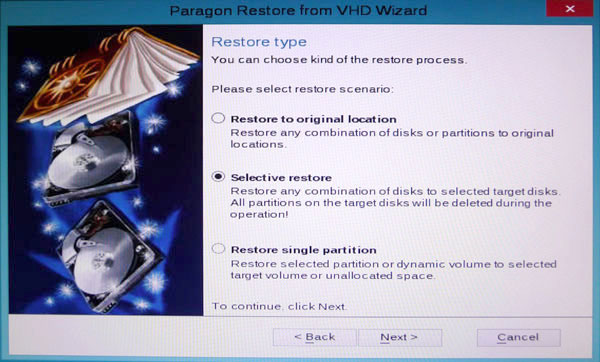
どのようにリカバリするか選択します。元のドライブ容量と同じか大きいドライブにリカバリするなら1番目で構いませんが、小さいドライブなら2番目を選択して下さい。HDDからSSDに換装するような場合、元のHDDよりも容量が小さい場合が多いと思います。指定が終わったらNextボタンをクリックして下さい。
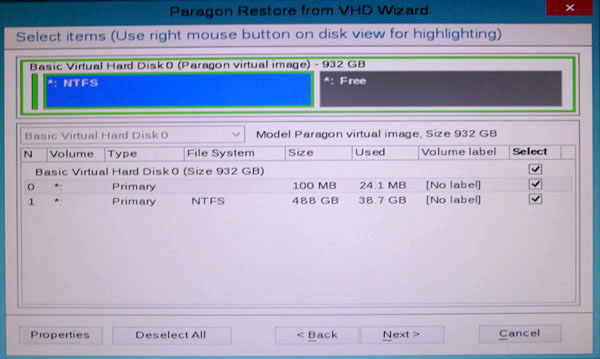
元のHDDのオリジナルの状態です。この例の場合は1TBを2分割して、システム用(Cドライブ)とデータ用(Dドライブ)にパーティーションを切っています。今回リカバリするのはシステム側(リカバリデータもこちらだけ作成してある)です。MBR部分のデータも含まれていることに注意して下さい。ここが無いとリカバリ後に起動できないため、Select項目では全てチェックが入っています。実際のデータ使用量はUsedの値なので、元の500GB近い領域の一部しか使っていないことになります。そのために元よりも小さい容量のドライブにもリカバリできるわけです。これで良ければNextボタンをクリックして下さい。
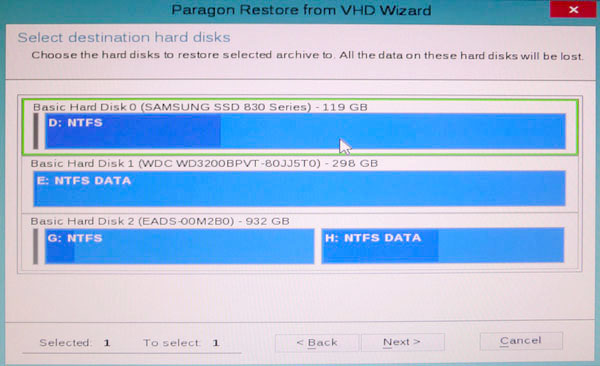
PCに接続してある全てのドライブを表示しています。上が今回リカバリ先となるSSD、次がデータ用に使う予定で接続してある空のHDD(リカバリには無関係なので、リカバリ時は外しておいた方が無難)、下がリカバリデータを保存してあるHDD(USB接続)です。CドライブになるはずのSSDがDドライブとなっていたので心配になりましたが、リカバリ後はちゃんとCドライブになっていました。また、この例でG、Hドライブになっているのはリカバリ前にPCで使っていたHDDで、元は各C、Dドライブだったものです。ドライブレターが本来と異なる点に注意して下さい。本項の最後でその点を説明します。問題無ければNextボタンをクリックして下さい。
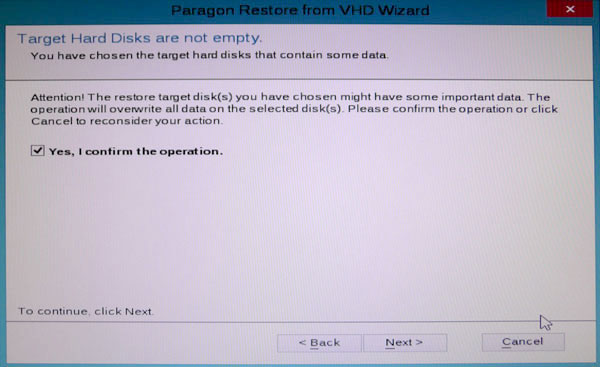
リカバリのためのSSDにデータが書き込まれていたために警告が表示されました。上書きするのでチェックボックスにチェックを入れてNextボタンをクリックします。空のドライブであればこの画面はスキップされるはずです。
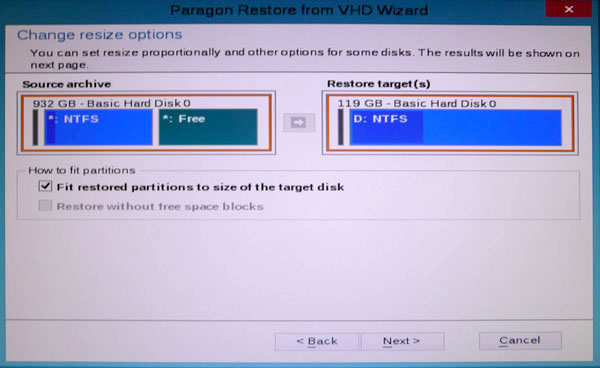
リカバリ元とリカバリ先のドライブが表示されます。リカバリ元はあくまでも仮想ドライブ(リカバリデータ)であって、実ドライブが存在するわけではありません。前者は1TB(リカバリするのはMBRとシステムの入ったCドライブ)のHDDイメージで、後者は128GBのSSDです。パーティーションを切った500GBの内、実際には40GB程しか使用していないので十分SSDに収まります。なお、SSD全域を使ってリカバリを行うので、Fit・・・のチェックボックスにチェックを入れます。問題無ければNextボタンをクリックして下さい。
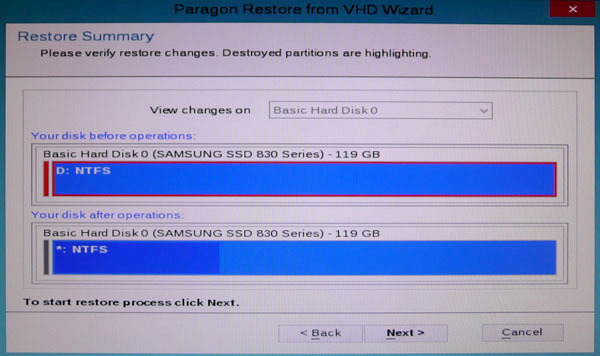
最終的にSSDがどのような状態になるのかイメージを表しています。上がリカバリ前、下がリカバリ後です。先頭の細いブロックがMBR、青の濃い部分は有効なデータ格納部、薄い青は空き部分になります。リカバリを開始して良ければNextボタンをクリックして下さい。
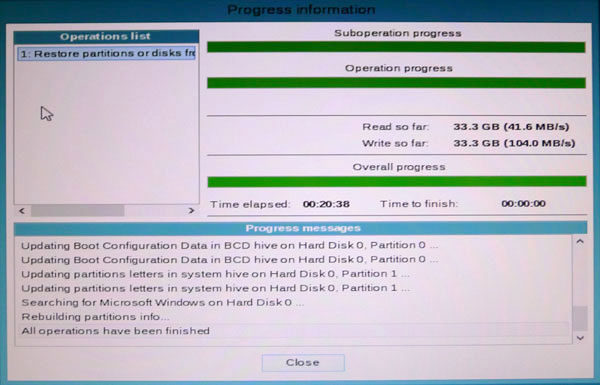
リカバリ状況を表示します。PCの性能にもよりますが、リカバリにはかなりの時間がかかります。プログレスバーで進み具合は一目でわかるので便利です。
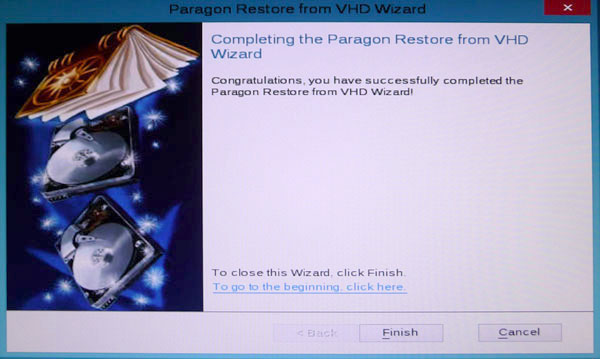
この画面が表示されれば成功です。Finishボタンをクリックすれば、始めの作業モード選択画面に戻ります。Power offアイコンをダブルクリックして電源をオフにして下さい。 説明文の途中で触れましたが、ドライブレターに関する注意です。実は今回のリカバリを行う前は、換装前のオリジナルのHDDのままリカバリ先のSSDを接続し、Windows上の本ソフトを起動してリカバリを実行しました。リカバリ自体は成功したものの、データ用に追加したHDDが認識しているにもかかわらずなぜかマウントされません。原因を調べたところ、ドライブレター(本来であればDドライブ)が割り当てられていないことが判明しました。この時は手動でドライブレターを指定して使えるようになったのですが、今度はUSB接続したHDDがマウントされませんでした。これも手動でドライブレターを指定すれば良いのですが、毎回このような状況では困ります。どうやらリカバリした時に、オリジナルのHDDのドライブレターとリカバリ後のSSDのドライブレターが競合してしまったようで、それが後に新たなドライブをマウントする際の障害になってしまったようなのです。仕方が無いので本項で説明したように、CDで起動する形で新たにリカバリを行いました。最初の方法でも回避することはできるのかもしれませんが、問題を避けるためには今回の方法が無難な気がします。 これまで本ソフトで様々なPCをリカバリしましたが、いずれも問題無くリカバリが出来ています。HDDやSSDは消耗品なのでいつ壊れるかわかりません。万一の場合に迅速にPCを復旧させるためにも、わずかの手間で出来るリカバリデータの作成をお勧めします。
|