|
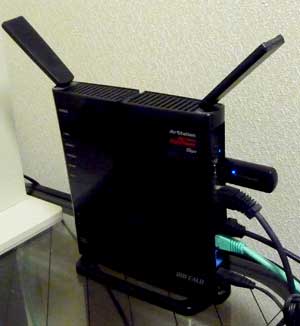
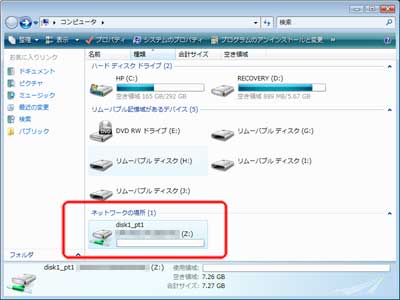
6.無線LAN親機をNAS化する (2015.2.18) 今や複数のパソコンを所有するのは当たり前の時代なので、一般家庭内でもLANを構築しているのが普通になってきました。LANには有線と無線がありますが、最近では手軽で安価に無線LANを使えるようになったので、利用している人も多いと思います。無線LANの親機の中には、USB接続でHDDを付けてNAS化できる機種も多くあります。NASとはNetwork Attached Storageの略で、コンピューターネットワークに直接接続して使用するファイルサーバーのことです。NASにデータを保存しておけば、LANに繋がるパソコンから自由にアクセスできるため、複数のパソコンでデータを共有するのに都合が良いのです。ところが、意外にこの便利な機能が使用されていないようで、かく言う私自身もそうでした。 NAS化するに当たってHDDを接続するわけですが、設置スペースの問題があったり、動作音が気になる等で二の足を踏む人もあるかもしれません。そこで、HDDの代わりにUSBメモリを使うことを提案しようと思います。NASと言ってもデータを大量に保存しておくだけが用途ではありません。ちょっとしたデータをパソコン間で受け渡す橋渡しにも使えるのです。USBメモリも昨今は大容量のものが安価に入手できるようになったので、16GBや32GB程度のものを利用すれば結構重宝すると思います。 手持ちのものがBuffalo製のAirStation親機なので、今回はこれをNAS化してみました。てっきり難しい設定が必要かと思ったら、USBメモリを接続しただけでいきなり使えるようになったのです。これ以上お手軽なものは無いので驚きです。FAT32でフォーマットされていれば良いようなので、大抵はすぐに使えると思います。もしNTFS等でフォーマットしていたらFAT32でやり直して下さい。 Windowsパソコンからアクセスするには、エクスプローラのファイルやフォルダ指定の代わりに、無線LAN親機のIPアドレスの前に半角の¥¥を付けて入力すれば良いのです。例えば親機のアドレスが192.168.0.100ならば、 \\192.168.0.100 とすれば、NASのアイコンが現れます。Linux上でこのページを見ていると、¥がバックスラッシュになるので注意して下さい。OSが採用する文字コードの違いでこうした混乱が起こります。 NASにアクセスできることがわかったので、ついでにアクセスしやすいように登録しておきましょう。NASアイコンを右クリックしてメニューの「ネットワークドライブを割り当て」を選択し、ダイアログでドライブ名を選択してOKを押せば、マイコンピューターにネットワークドライブが登録されます。これでパソコン内のデータにアクセスする感覚で登録アイコンをダブルクリックすれば、簡単にネットワーク上からNASを利用できるようになります。
NAS化したのは、本サイトの「Raspberry Piの実践」でスクリーンショットで撮った画像をホームページで使うために、Windowsパソコンに手軽に転送する必要があったからです。Raspberry Piで動作しているRaspbianはLinuxベースなので、そのままではwindowsとやり取りできないため、NASのファイルサーバー機能を利用して受け渡しするわけです。Raspberry PiからNASにアクセスするには、ファイルマネージャーの「移動」メニューで「ネットワーク」を選びます。NASのアイコンが現れたら、ダブルクリックで開くと中身を見ることができます。ここにファイルをドラッグすればNASにデータをコピーできます。
|