|
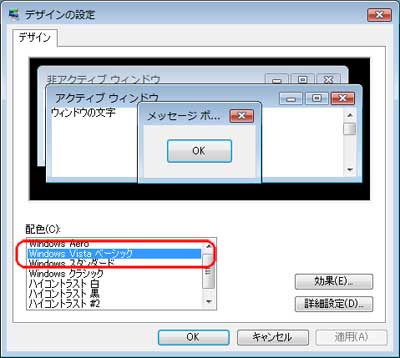
2.Windows Vistaの速度低下を抑止する (2015.2.4) Windows XPが八方美人の優等生だとすれば、Vistaは大食いで鈍重な劣等性です。動作するのに大量のメモリーを必要とし、起動は遅いし動作も遅く、各種設定もわかりにくくて操作も煩雑です。何もしていないのにHDDに頻繁にアクセスして気になるし、何かしようとするとすぐにユーザーが行った操作か確認を求めてきて、うっとうしいことこの上ありません。ウインドウが半透明になったとか、新しくフォルダを作ると自動的に中身が開くとか、たいして必要の無い機能がてんこもりです。こんなクソOSに高い金を払うなど全くばかげています。しかし、XPがサポート終了になった以上、セキュリティの観点からは導入が必須となります。安全にインターネットに接続するには、Vista以上を使わざるをえないのが現実なのです。Windows 7はそこそこ出来が良いのでアップグレードも選択肢ですが、たいして違わない機能のために出費するのも腹立たしいものです。 とにかく嫌々ながらもVistaを少しでも快適に使おうと言うのが今回のテーマです。それにはハードウェアの強化とOSの設定変更で対処することになります。出費を抑えたいのであればOSの設定変更でもかなり効果があるので、まずはそちらを試してみて欲しいと思います。 <OSの設定変更> ●Windows Aero(エアロ)を無効に設定 Windows Aeroを無効化するには、デスクトップ上で右クリックし、メニューの中から「個人設定」を選択します。開いたウインドウの中から「ウインドウの色とデザイン」をクリックし、デザインの設定ウインドウが開いたら「Windows Vista ベーシック」を選択します。
Super Fetchを無効化するには、コントロールパネルの「管理ツール」を開き、その中の「サービス」の項目をダブルクリックします。開いたウインドウの中から「Super Fetch」を探し、その項目を右クリックして「プロパティ」を選択します。スタートアップの種類と書かれた横の選択肢の中から「無効」を選んでOKボタンを押せば良いのです。Windows Searchも同様の方法で設定を変更します。 他にWIndows Updateも検討の余地があります。これをデフォルトの自動(遅延)ではなく、手動に変更するのです。セキュリティ上のリスクが高まりますが、起動時の速度低下を抑止できるので、作業優先を考えるなら効果的です。ただし、時間の余裕がある時になるべく短い間隔で手動アップデートを実行するようにして下さい。 <ハードウェアの強化>
|