|
42.自作PC OSデュアルブート-2<AM1B-ITX> (2021.4.29-2021.5.9)
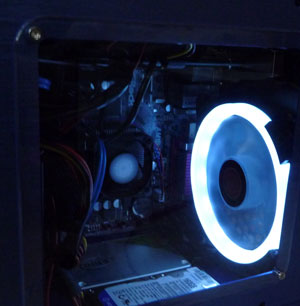
RAIJINTEK製の小型PCケース、METIS PLUSが気に入って複数入手した中の1個(青色)がまだ未使用で眠っていたので、今回はAMDのAPUを搭載するMini-ITXマザーのAM1B-ITXを採用することにしました。ASRockと言うメーカーのマザーボードで、同社は他とは違う一風変わった製品で有名です。マニアの間では親しみを込めて、同社のマザーボードを変態マザー等と呼んだりします。このマザーも同じAPUを搭載する一般的なマザーとは異なり、SATA端子が独立した2系統(各2個の計4個)あります。確かに1系統では不足を感じることもあるため、この配慮は嬉しいところです。どうやら仕様を確認すると、Asmedia製のコントローラーでSATAを拡張しているようです。ケースはHDD/SSD含めて4基搭載できるため、フルにSATAを活用するには都合の良い構成です。また、内部にUSB3.0端子があるのも重視した点です。 私は1~2年ほど前から部品レベルで保管していたパーツによるPC組み立てを加速しています。主にインストールしているWindowsがXpと7のためで、いずれもサポートが終了していつまで認証ができるか不安があるからです。特にXpは今では電話認証しか行えず、面倒な上に唐突に認証を打ち切られても不思議ではありません。認証できなければ新規インストールは不可能で、何としても早めに作業を済ませなければならないわけです。一度インストールしたPCについては、Paragon Back & Recovery 2014(少し古いが問題無し)と言うソフトでシステムのリカバリデータを保存してあり、万一の場合に復旧できるようにしています。 今回のPCでは、以前に組んだDQ45EKと同様にWindows Xp(Home)と7(Pro)をデュアルブートできるようにします。Xp用には160GBのHDD、7用には180GBのSSDを当てます。いずれも2.5インチドライブで、ケースの底部分に固定しました。加えてデータ用に500GBの2.5インチHDD、ワーク用に1TBの3.5インチHDDを搭載します。前者は左側面前部(電源の横)、後者は上部手前側です。ケース内部のスペースを有効活用できるように、良く考えられた構成になっています。海外製のケースですが、日本人が設計したような緻密さには感心します。そうは言ってもコンパクトさゆえに、狭い中での内部配線がしにくい点はやや難点が残ります。せめて上側も開放できるようになっていれば、作業性がもっと良くなるのですが。 7が64bitのOSであることから、メモリーは8GB(4GB×2)を搭載して様々な用途に備えます。ただし、7ではフルにメモリーを活用できますが、Xpは32bitなので4GB分が余って使えません。このマザーの場合、BUFFALO RAMDISKユーティリティによりOS管理外のメモリーもRAMディスクとして使えるので、余り4GBを全て当てることにします。Photoshopの仮想メモリー等に当てれば、各種処理の高速化に貢献するはずです。 実はXpのインストール時に困ったことが起きました。SATAモードをAHCIでインストールしようとしたところ、ドライバの読み込みで不具合が発生したからです。ご存知のように、IDEのドライバは標準のためXpでも問題はありませんが、AHCIの場合はOSインストール時にチップに応じて専用のドライバをF6キーを押して導入しなければなりません。これにはFDドライブが必要ですが、マザーからコネクタが廃止されて久しく、今やFDはUSBタイプを使うしか方法がありません。このマザーは最初の導入部ではUSBのFDドライブから読み込みできますが、OSインストール時のドライバ組み込みの際にFDからの読み込みができなくなってしまいます。経験によれば、物理的なAドライブとして接続しない限り解決は不可能です。たまに遭遇する不具合なのですが、恐らくBiosに何らかの問題があるのではと考えています。 FDが使えない場合、nLiteと言うソフトでドライバを組み込んだOSインストールディスクを作る方法があります。以前にXpのSP2にSP3のアップデートを組み込んだ経験があるので、今回もディスクを作れば良いのですが、1回限りの使用だけだし、それなりに作成も面倒です。どうしようかと考えていたところ、このマザーではSATAが2系統あって、別々にモードを設定できることに気付きました。つまり、Xpをインストールするドライブ側はIDEモードに設定すれば良いわけです。実際、XpはAsmedia製コントローラーが管理するSATAコネクタに接続し、モードをIDEに設定してインストールしたところ問題無く完了することができました。7はnVIDIAのコントローラー側に接続したSSDにAHCIモードでインストールします。Xpと7は完全に独立した状態なので、起動時にF11キー(通常のマザーだとF12キー)を連打してドライブ切り替えメニューを呼び出して起動ドライブを選択します。個人的に頻繁に切り替えて使うつもりは無いため、安全性を考えてもこの方法の方が都合が良いと考えてのことです。いちいちSATAモードを切り替える必要が無いのも幸いしました。 METIS PLUSのケースには拡張スロット金具取付部が2ヶ用意されています。1ヶはマザーボード上のスロットに合わせて、もう1ヶはフリーで使えるものです。しかもフルハイトのなので使いやすくなっています。せっかくなので両方を使うことにしました。手元にあったKEIAN製の地デジチューナーにはPCIeスロット用の端子が付いていますが、これはダミーで別途内部USB2.0端子にケーブルで接続するようになっています。ケースのダミースロットに丁度良いので採用です。マザーの背面コネクタにはUSB端子が2.0×2、3.0×2の4個しか無いため、PCIeスロットにはUSB3.0拡張ボードを搭載することにしました。
今回組んだPCの部品概要です。
フロントパネルにはUSB3.0ポートを標準で搭載しているため、このマザーに内部3.0用コネクタが付いているのは助かります。AM1プラットフォームのマザーでは省略されている製品も多く、フロントパネルのコネクタを2.0で我慢するか、USB3.0の拡張ボードを増設する必要があるからです。
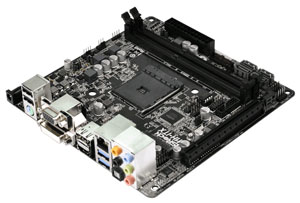
本機を製作後、更に高機能なAM1プラットフォームのマザーボードを見つけました。同じASRock製のAM1H-ITXです。SATA端子を4個備え、内部USB3.0端子もあります。更にmini-PCIeスロットを装備し、拡張スロットはPCIeスロット1基、モニター出力はHDMIに加えてディスプレイポートもあると言う充実ぶりです。しかもACアダプタで駆動できるように、プラグジャックまで装備されています。最小構成ならACアダプタは60W程度でも稼動できるようです。コンパクトなPCを組むためには、まさにうってつけの商品と言えるでしょう。外観は下の写真を参照して下さい。
多彩な機能を有効活用するために、下記の内容で組むことにしました。現在はケースが無いため、バラックでのセットアップのみにとどめます。いずれ機会があれば完成に至りたいものです。 OSはWindows 7 Pro(64bit)をインストール。互換性重視でWindows Xpモードを使えるようにしてあります。Xpモードは速度や安定性の面で実環境には及びませんが、あると結構便利に使えます。
ASRockに限らず、AM1プラットフォームのマザーボードについては少し気になる点もあります。それはメモリーとの相性です。メモリーによってはチェックソフトで不定期にエラーが出る場合があり、エラーが出なくてもディスプレイ表示で線状のノイズが乗る(再現性が高い)ことがありました。後者の症状はこれまであまり経験したことが無いものです。メモリーは他の旧製品マザー各種で動作が確認できていることから、メモリータイミング等がかなりシビアな可能性があります。メモリーの一部が内蔵グラフィックに割り当てられていることから、この部分で不具合が起きやすいようなのです。複数種のメモリーを試してみましたが、はっきりと問題が出るものと出ないものに分かれました。メモリーはPC3-1600まで対応していますが、手持ちで不具合が起きているのはPC3-1333のものです。確信はありませんが、対応する最高速のPC3-1600を使うのが無難だと思います。 いずれにせよPC3を採用するマザーでは、これまで相性問題はほとんど経験したことが無かったので、今回は少々特殊なケースと言えそうです。APUにはCPU・GPUに加えて、これまでのチップセットの機能までが含まれていることから、APU自体が原因の根本にあるように思います。メモリーに何らかの問題を抱える場合、突然システムダウンしたりフリーズするような状況に陥りかねないので、安心して使えることが確認できるまでは運用にも注意が必要です。なお、メモリーを現在実装中のものに交換してからは、今のところ全く不具合が出ることなく良好に動作していることを付け加えておきます。
|
||||||||||||