|
33.自作PC OSデュアルブート<DQ45EK> (2019.4.17-2019.5.8)
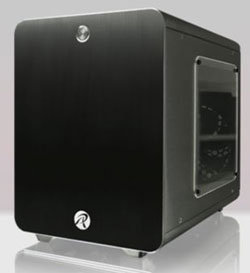
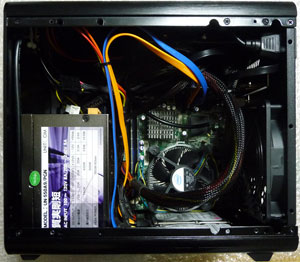
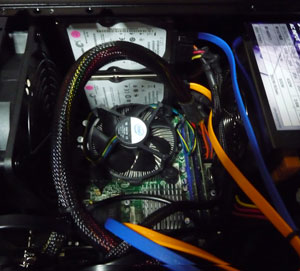
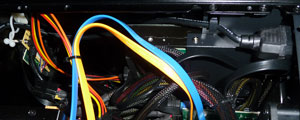
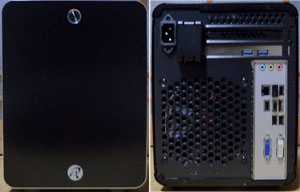
これまで、ATX、Micro-ATXによるPCを主体に紹介して来ましたが、今回はMicro-ATXからスロット2~4個減らして小型化したMini-ITX規格のマザーボードを組み込みます。選択したのはintel製のDQ45EKと言うLGA775スロット搭載のモデルで、CPUは長い間主力として君臨して種類も豊富なCore2シリーズが使えます。元は廉価版のPentiumを付けていましたが、ケースをRAIJINTEK製のMETIS PLUSに交換したことで、CPUもCore2 Duo E8500にスペックアップしています。 RAIJINTEK社は2013年に設立された台湾の若い会社です。元はCPUクーラーメーカーだったようですが、最近ではケース等にも進出しています。今回採用したMETIS PLUSは独特のBOX型をしたスタイリッシュなデザインが特長で、色々なカラーのモデルが販売されています。市場ではブルーに人気があるようですが、今回はオーソドックスなブラックとしました。左側面にアクリルの窓が付いていて、中身を見ることができます。最近のLEDが付いたCPUファン等を使えば、中が光って華やかに見えることでしょう。 光学ドライブは搭載できませんが、昨今は使用する機会も減っているので特に問題は無いと思います。その分筐体はコンパクトになるため、小さい割には中も広く拡張性も高い設計です。3.5インチのドライブなら2基まで、2.5インチのドライブなら3基まで搭載可能です。なお、2.5インチ2基の部分には、3.5インチ1基を搭載することもできます。背面に静音の大型ファンが1基あり、拡張スロットはロープロでは無く標準サイズを2基まで搭載できます。ただし、電源ケーブルと干渉するために長さには制限があります。電源は一般的なATX規格のものが使えますが、小型ケースの宿命としてケーブル類の取り回しは結構大変です。そのためなるべく電源の奥行は短く、着脱式のケーブルタイプを選んだ方が無難です。 Mini-ITXのマザーボードはAtom等を搭載した省エネタイプのやや能力が低いものが多いのですが、DQ45EKはCore2 Quadまで乗せられるため、高性能PCを製作することも可能です。また、シリアルATAコネクタが4個あるので、ドライブ類も充実できます。ただ、メモリースロットが2基、拡張スロットはPCI-E×1が1基だけと、装備の点でやや貧弱な面もあります。搭載するグラフィックチップの性能はあまり高くなく、マザー上にHDMI出力も無いことからグラフィックボードを付けたいところですが、拡張スロットがこれでは不可能です。今回はグラフィック性能には目をつぶり、他の点で特長を出すことにしました。その目玉はOSのデュアルブートです。軽快で使い勝手の良いWindows Xpと現役でネット環境もOKなWindows 7を排他的に利用できる環境を構築しました。その上で、外部拡張性を高めるためUSB3.0の拡張ボードを搭載します。
それでは今回組んだPCの部品概要です。 メモリーが4GBのため32bitのOSをインストールします。更に32bitのOSでは利用できない部分を活用するため、buffaloのRamDiskソフトを使用します。マザーボードやメモリーによってはOSの管理内しか利用できない場合がありますが、本機の構成の場合は幸い大丈夫でした。RamDiskに1GBを当てても3GB弱がメモリーとして使えるため、Xpなら十分、7でも支障無い量を確保できると思います。Photoshop等の仮想メモリに使えば、かなり快適な動作が期待できます。
比較的新しいPCケースだけあり、フロントパネルにはUSB3.0ポートを標準で搭載しています。そのため、拡張スロットには内部×2のコネクタを備えた拡張ボードを追加しました。DQ45EKにはUSB3.0ポートが無いので、追加は必須だとも言えます。最近のマザーボードのように標準で内部コネクタを搭載していれば、拡張スロット等も有効に使えるのですが。
デュアルブートと言うちょっと面白いPCを組み上げたのですが、今回はXpのインストールで結構面倒な体験をしました。OSの認証に使ったプロダクトキーに問題があったのか、認証を済ませたにも関わらず、次に起動するとようこそ画面で毎回認証を促すダイアログが出るのです。ところが再度認証しようにも、既に認証されているとメッセージが出て再認証に進めません。後で認証しようと抜けてもログイン画面で止まり、次に進もうとするとまた認証画面です。どうしてもログインできないためにOSの起動まで行かないのです。セーフティーモードでは起動するので、システム内に保存されている認証ファイルを消去すれば再度認証は可能ですが、次の起動ではまた同じことの繰り返しです。同様の問題は稀に発生するようですが、回避手段はプロダクトキーそのものを別のものに変更するしか無いのが経験から得た結論です。問題を起こすのはASUSのキーが多いように感じます。NECやDELLで問題が起きたことは無いので、廃棄PCのキー等を流用する場合はこれらを使った方が無難です。 Windowsの認証ファイルはWindowsフォルダの中のSystem32フォルダ内にあるWPA.DBLファイルです。同じくWPA.BAKというバックアップもあるので、一度セーフティーモードで起動してこれらを消去します。そうすれば再度認証作業をやり直すことができます。通常起動ではファイルを変更しても強制的に元に戻されてしまうため、書き換えできないので注意して下さい。現在Xpの認証はネット経由では行えず、電話による手動のアクティベート作業が必要です。電話認証は自動応答なのでさほど難しくはありません。フリーダイヤルで「0120-801-734」に電話し、センター側の音声指示に従って作業を進めるだけです。5分もあれば終了するので簡単です。上記の認証ファイルを保存しておけば、OSを再インストールした際に書き戻すことで認証を省略できます。ハード構成を変更したりすると新たな認証が必要になる場合もあるので、なるべく同じ構成で再認証した方が良いでしょう。 今回、Xpの側には古いMicrosoft Officeである2003 Professionalをインストールしました。ところがこの認証にも問題が出ます。やはりネット経由の認証は出来ず、電話認証をするしか無いのですが、認証ダイアログには電話認証はサポートされないと表示されるのです。ですがあきらめる必要はありません。OSと同じフリーダイヤル番号に電話すれば、手動のアクティベート作業で認証を済ませることが出来ます。手順も同じなので一度経験すればさほど面倒でも無いことがわかります。既にサポート切れの古いソフトですが、実はWindows7等でも動作するため、まだまだ現役で使えるのです。ただし、セキュリティーに関しては脆弱性の問題を払拭できないため、使用に当たっては注意が必要です。マクロに取り付くウイルス等もあるので、常に安全な環境で使うように心がけねばなりません。
<追記(2019.5.8)>
<追記(2021.5.1)>
|
||||||||||