|
31.自作PC<GA-880GMA-UD2H> (2019.4.5)
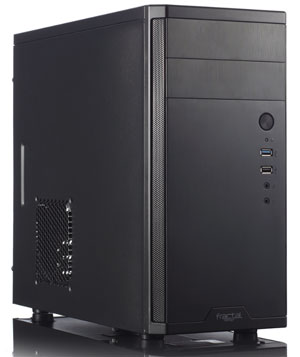
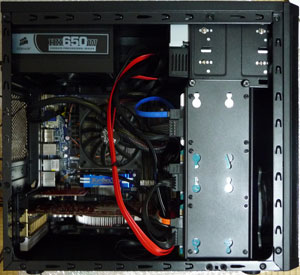
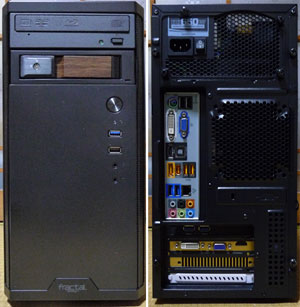
PCと言えば「intel入ってる」と圧倒的なシェアを持つインテル社に対して、果敢に対抗しているのがAMD(Advanced Micro Devices)社です。元はインテルのセカンドソースを製造するメーカーだったようですが、途中からインテルがそれを認めない方針をとったため、独自の互換路線を進めることになりました。元々高い技術力を持つ同社だけに、性能面でもインテルと抜きつ抜かれつの熾烈な戦いを繰り広げています。互換と言うことで低価格路線を強いられる面もありますが、逆にコストパフォーマンスが良いことから商業的にも健闘して現在に至ります。AMDのCPUと組み合わせるチップセットのグラフィック性能が高いこともあり、安価で高性能なマザーボードを入手できるとあって、マニアを中心に根強い人気があります。グラフィックチップで有名なATI社を買収してからは、CPUにGPUを統合したAPUを開発するなど、近年その存在感は益々増しています。 今回はAMD系のマザーボードでGIGABYTE社のGA-880GMA-UD2Hを採用しました。手持ちの部品の整理を兼ねて、全体の性能のバランスを考慮しつつ、ある程度の高性能を狙います。マザー関連は後ほど詳細をレポートしましょう。組み込みに使用したケースはFractal Design製のCore 1100で、設計はスウェーデンで行われているようです。北欧スカンジナビアデザインとのコピーが同社のホームページで紹介されています。写真のようにコンパクトで無駄の無いシンプルなデザインをしており、価格も安価に抑えられています。フロントパネルはプラスチックですが、アルミのヘアラインのような処理を施して高級感を演出しています。ケースの板金は薄手でやや頼りない印象ですが、成型を工夫するなどして結構剛性がありながら軽量です。 ファンを前部に1基搭載し、後部と左側面に各1基取り付けスペースがあります。HDDの搭載部分が独特で、板状のマウンタに3.5インチなら2基、2.5インチなら3基固定でき、側面からマウンタごと着脱できるようになっています。そのおかげで比較的コンパクトでありながら、ケーブル類の取り回しもしやすく、メンテナンス性も良好になっています。またHDDの振動を伝えないように、ビス部分に防振ゴムが取り付けられています(3.5インチHDDのみ)。5インチベイは2基あり、光学ドライブ等が取り付けられます。昨今のトレンドとは異なり、電源は上部配置で裏面側の側面には配線スペースも無く、意外にもオーソドックスな形でまとめられています。
今回組んだPCの部品概要です。
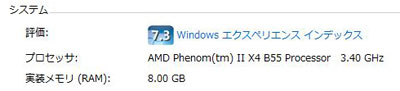
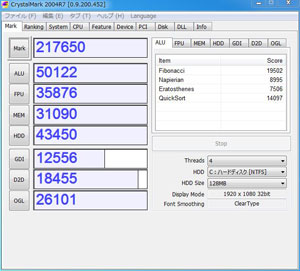
ここで注目すべき点があります。CPUの項目ですが、実際に搭載しているのは左側のPhenom II X2 555BEです。それがシステム上は右側になっています。実はこのモデルはX4と同じダイが使われており、コア2個を無効化することで2コアにしています。マザーボードには無効化したコアを復活させる機能が搭載されており、運が良ければ4コア化してPhenom II X4にすることができるのです。ただし、AMDが保証するものでは無いので、歩留まりを上げるために不良コアを無効化したものと区別が付きません。4コア全てを有効化できるとシステム上はB55と認識します。実際に問題無く動くかは動作させてみないとわからないので、ややバクチ的な要素があります。また、BEと付くのはBLACK EDITIONのことで、クロック倍率フリーのモデルに付与されています。オーバークロックが手軽に出来ることから、こうしたユニークな戦略もマニアに根強い人気がある秘密だと思います。せっかくのBEモデルなので、オリジナルの3.2GHzから3.4GHzへとプチ・オーバークロックしました。 OSはWindows7 Pro(64bit)のためメモリーを8GB実装し、多目的に使えるようにグラフィックボードを追加して性能向上を図っています。レスポンスを落とさないようシステム用にSSDを、データ用もアクセスの高速化のためHDD2基をRAID0で構成しています。これらによってベンチマークも20万以上を目指しました。
最近のマザーボードはUSB3.0ポートも標準で搭載しているのが普通ですが、本機のようにこの当時のマザーでの搭載は比較的珍しかったと思います。ただし、内部用のコネクタは付いていない中途半端なもので、フロントで利用するためには内部コネクタ付きのUSB3.0拡張ボードを追加しなければなりません。フロントケーブルをリアパネルのコネクタに接続する方法もありますが、変換ケーブルが必要になるのと見た目も美しく無いので却下です。最初はフロントの3.0を2.0コネクタに変換してマザーに接続しようと思いましたが、やはり3.0で使いたいので無駄だと思いつつ拡張ボードを追加しています。
今回のPC製作も残り少ない余剰パーツの有効利用が主目的でしたが、ケースや電源等新たに入手したパーツも含まれています。各部の劣化を考えるとあまり投資をしたくは無いので、今後もなるべく有効に活用できる組み合わせを考えたいと思います。
<追記(2019.4.9)> ところで、順調に動作していたところで1点問題が発生しました。スリープに入った後、ごく短時間なら解除できるものの、少し放置するとPCが無反応になることが判明。設定ではUSBキーボード等でスリープを解除して復帰できるはずですが、電源ボタンですら何も反応しません。一度電源を切断して再度通電し電源ボタンで起動すると、なぜかオフからの起動では無くてスリープからの復帰動作になります。このようなケースは初めてです。色々調べているうちに、LANケーブルを抜いた状態でスリープさせれば正常に復帰することがわかりました。
LANに関わる問題としてググッてみると、同様のケースで解決した例を発見。どうやらデバイスマネージャーを開き、ネットワークアダプターの項目のLANデバイスで詳細設定を変更すると正常復帰させられるようです。方法は下記の通りです。 上記とは別に話になりますが、Bios設定でパワーマネジメントをS3にしているにもかかわらず、デバイスマネージャーのマウスやキーボードの設定で「電源の管理」が表示されないことがあります。私のケースではUSB3.0拡張ボードに接続したハブ上のUSB機器では表示されませんでした。仕方無いので電源ボタンでスリープを解除していましたが、やはりUSBキーボードからの復帰が出来ないと不便です。そこでオンボードのUSB2.0ポートにハブごと接続を変更したところ、正常に表示されるようになり復帰も可能になりました。拡張ボードのハードかドライバの問題だと思いますが、USBポートによっては不具合を起こす場合があることを覚えておくと良いでしょう。
|
||||||||