|
15.日立 DV-DH250S -HDDレコーダー- (2015.10.18)
楔形のユニークでスタイリッシュなHDDレコーダー。
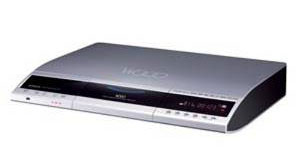 |
今回は日立製のHDD/DVDレコーダー、DV-DH250Sを紹介しましょう。本機は250GBのHDDを搭載し、HDD容量の違いによって、他に160S、500S、1000Sがあります。DV-DHシリーズはW、D、Sシリーズと進化してきました。その結果シリーズ中でも一番安定しており、比較的故障率も低いように見受けられます。この手の機器では珍しく上面がプラスチックで出来ており、WやDシリーズのブリキのペラペラカバーに比べて丈夫な印象です。しかしプラスチックなので上に物を乗せると簡単に傷が付いてしまい、中古では天板のきれいな商品をほとんど見かけません。
|
●フロントパネル
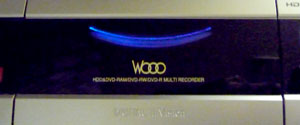
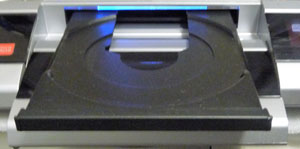
本機特有のスタイルを演出しているDVD部。DVD挿入口のブルーのLEDが、なかなか未来的な雰囲気を感じさせます。トレイが出る時に前面の扉が下に下がるのもユニークです。単一的になりやすいHDDレコーダーのデザインに、独自性を取り入れたところが評価できます。下の写真はトレイを開放したところです。 |
これらのシリーズはデジタル放送用のレコーダーとしては珍しく、比較的簡単にHDDを交換することができ、しかもきちんと搭載した容量を使うことができます。少し前まで簡単にHDDを交換できた東芝機ですが(フォーマットするだけで換装OK)、実際に使えるHDDの容量は機種によって制限されていたことを考えると、こちらの下位機種は特にお得感があると思います。ただし、本シリーズの場合は単にHDDを交換するだけでは使用できません。設定方法を備忘録として下記に記しておきます。
<HDD換装方法>
まずはHDDを交換します。IDEタイプでシリーズ最上位の1000が搭載する1TBまで換装できます。情報では最大2TBまで可能とされています。また、S-ATA変換アダプタでも成功例があるようです。大容量のIDEタイプはS-ATAよりも高価だし、既にIDEタイプは入手困難になりつつあることから、変換アダプタが使えるのはありがたいことです。HDDはPC用の3.5インチタイプで構わないし、変換金具で2.5インチタイプを付けても良いと思います。恐らくその方が発熱が少なくなって、機器の寿命を伸ばせるのではないかと思います。HDDはあらかじめ不良セクタ等が無いか、PCで確認しておくと良いでしょう。1000はHDDマウンタがDVDドライブをはさんで左右に2個設置されています。160~500も取り付けスペースがあるので、他の機種からHDDマウンタを流用したりして増設が可能です。参考までに、WとDシリーズは500も2個マウンタが搭載されている場合があります(250GB+250GB)。電源はPC用の分岐コネクタで分配すれば良いし、HDDはマスター・スレーブの2つのコネクタが付いたIDEケーブルが使えます。ただし、そのままではマスター・スレーブ間の接続が届かないので工夫が必要です。
 |
●内部
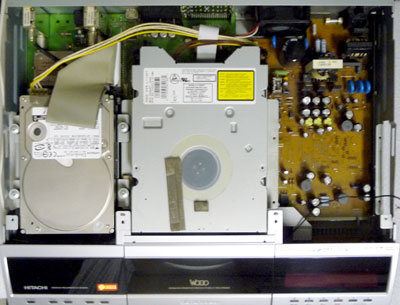
W、Dシリーズとは逆側にHDDが搭載されています。電源基板も逆位置です。突然配置を変更してきた理由は不明。なお1000Sでは右側にもHDDを搭載する2基構成となります(W、Dシリーズでは500も同様)。
このシリーズには日立製のHDDが搭載されていますが、これがまたよく壊れます。HDD自体の発熱が大きい上に、内部に熱がこもって高温になるので、どうしても寿命が短くなるようです。HDDレコーダー全般に言えることですが、静音化のためファンも弱く、排熱が不十分なので実に壊れやすいと感じます。メーカーは2、3年で壊れても構わないと考えているのでしょうか。日本のモノ作りの凋落をここでも見ることができます。
|
次にHDDを使えるようにするために、メンテナンスモードに入って手続きを行います。作業自体は簡単で、下記の手順を実行するだけです。
1.リモコンで「入力切替」ボタンを押していき、表示を「L-3」にする。
2.本体の「HDD」ボタンを長押しして、メンテナンスモードへの入力画面を出す。
3.画面が出たらリモコンの「戻る」、数字の「10」、「決定」ボタンを順に押す。
4.メンテナンスモードが表示されるので、上下移動ボタンを使って【HDD】の項目にカーソルを進め、「決定」ボタンを押す。
5.HDDチェックメニューが表示されるので、上下移動ボタンを使って【初期化】項目にカーソルを進め、「決定」ボタンを押す。
6.フォーマットが開始されるので終了まで待ち、右に「OK」の表示が出たら「戻る」ボタンでメンテナンスメニューに戻る。
7.上下移動ボタンを使って【システム】項目にカーソルを進め、「決定」ボタンを押す。
8.システムチェックメニューが表示されるので、【初期化】項目にカーソルを進め、「決定」ボタンを押す。
9.初期化が終了すると電源ボタンを長押しするよう指示が出るので、それに従って電源を切る。
10.次に電源を入れて起動するとHDDが使えるようになる。
なお、W、Dシリーズでは9.においてリセットボタン(本体左の扉内)を押すように指示されるので、フロントパネルにあるリセットボタンを何か先の細いもので押す。
本機はHDDを換装できることでオークション等でも人気が高かったのですが、さすがに設計が古くてダビング10にも対応していないので、その魅力は失せつつあります。ただ、壊れやすいHDDを換装することで延命できるので、天寿を全うするまでには長期間の稼動が期待できます。HDDへ録画して見るだけの人にはうってつけでしょう。昔の電化製品は、簡単な修理やメンテナンスで20年位使えたものもザラにあったので、そうした遺伝子を継承している本機はありがたい存在です。ただし、HDDの換装はメーカーが公表しているわけでは無いのが残念なところです。録画データの著作権の問題が絡むため、簡単にHDDを交換できることは業界でタブーになっているのかもしれません。
入手時、本機はDVDドライブが不調でした。実はHDDレコーダーの故障で最も多いのは、HDDではなくDVDドライブです。どうもDVDドライブ内のピックアップが極端に熱に弱いようで、1年と持たない物も多くあります。だから連続ダビング等は極力避けた方が良いし、HDDレコーダーを長持ちさせたいと思ったら、ファンで風を送って強制空冷を行うことをお勧めします。因みにDVDドライブが壊れても同型品と交換するだけで使えるので安心です。
余談になりますが、日立のHDDレコーダーは他社のOEMで成り立っています。本機がどうかは知りませんが、少なくともWやDシリーズは船井電機の製造です。初期のモデルはLG製だったこともあり、あまりこの分野に熱心ではないことを伺わせます。既に日立はレコーダーだけでなく薄型TVの自社生産からも撤退しており、OEMで調達した商品を売るだけの販社のようになってしまいました。家電分野で日立の技術が発揮されることはもう無いのかもしれなません。
<補足>
S-ATAタイプのHDDを使えるようにする変換アダプタでの成功例がある旨を記載しましたが、その後の調査により動作確認がとれているものは次の2種と判明し、実際に自分でも正常に動作することを確認しました。ジャンパーセッティングのあるものはCS(ケーブルセレクト)に設定します。
●クロウトシコウ:SATAD-IDE変換アダプタ
●変換名人:IDE-SATAZD、IDE-SATAZD2
<追記>
その後、W、D、Sシリーズを多数扱ったところ、2017年頃からロジックボードの不調にかなり遭遇するようになりました。どうも発熱が原因で、ロジックボードに乗っているLSIのBGAハンダが劣化して故障に至るようです。特に最も古いWシリーズで顕著です。元々RCA出力がモノクロや出力不良になる持病があったのですが、更にDVDやHDD関連が制御不能になるなど、致命的な不具合につながるケースが多発しています。D、Sシリーズにも同様の傾向が見られ、ある時ロジックボードを交換しようと取り出そうとしたら、LSIの放熱用シリコンがシャーシーに強固に貼り付いていて、LSIごと引き剥がしてしまったことがあります。その時に見たBGAのハンダは、見事に変色して明らかに劣化していました。そろそろこのシリーズも限界が近いのかもしれません。

|