|
12.ZOTAC ZVOX nano VD01 (2015.3.10)
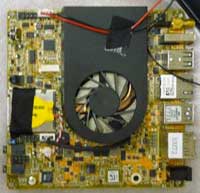
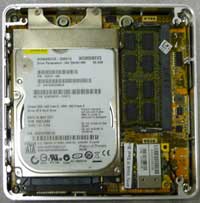
VIA(VIA Technologies)と言えば、X86互換CPUや各種チップセット、USBやLANコントローラー等で知られる台湾のメーカーですが、CPUの世界では最近はめっきり聞くことが無くなったブランドでした。どうやら産業用が主流でコンシューマ向けの単体販売をしておらず、我々の目に留まる機会が少ないからのようです。つまり販売の軸足を、収益の低いパソコン事業から産業用に移したということなのでしょう。 本機はCPUやチップセット等、VIA製品を主要部品に採用した希少なマイクロPCです。CPUにはNano X2 U4025と呼ばれる、同社初のデュアルコアが搭載されています。クロック周波数1.2GHz、TDP18W、FSB1066MHzというスペックの省エネルギータイプで、インテルのATOMを意識したCPUと考えれば良いのでしょうか。しかし、さほど処理能力が高くない割りには消費電力も多目で、少々中途半端な印象を受けます。実力の程は使用してみて体感したいと思います。 このベアボーンはたまたま見つけた中古で、入手時には本体しか無く、メモリーやHDD、ACアダプタ等の付属品も何も無い状態でした。それどころか動作確認もされていない怪しいもので、はっきり言って入手したのも単なる気まぐれにしか過ぎません。でも、写真を見てもおわかりのように、デザインがなかなかユニークで格好良く、しかもとても小さいと言うアピール度満点の商品なのです。性能はともかく、いかにもマニア心をくすぐる外観と内容で、つい手が出てしまったのも無理は無いでしょう(自己弁護)。ほとんどタダ同然の格安品でしたし、動かなくても分解して中身を見るだけでも満足できそうな製品です。 電源は昨今主流の19V、3.47AのACアダプタを使います。外径5.5ミリで中央がプラス、外側がマイナスのごく一般的タイプで大丈夫でした。念のため下側のビス兼ゴム足を外してから下カバーを取り除き(ケース側面にPULL UPWARDと書かれた部分があるので、矢印の先の下カバーに指をかけて外します)、何か部品が欠落したりショートしていないか確認した上で通電してみました。しかし、一瞬電源ランプが赤く光っただけで、その後電源ボタンを押してもウンともスンとも言いません。やはり壊れていたかとがっかりしましたが、翌日気を取り直して分解、基板を取り出す作業に入りました。 ケース裏側から基板を見ると、ケースの突起類が邪魔をしてそのままでは基板を取り出せないことが判明。とりあえず基板四隅のビスを外してみると、基板が外れたことが確認できました。ケース側面にも背面ポート側に2本ビスがあり、これを取るとすんなり背面ポートカバーも外れました。最初わかりませんでしたが、この部分が別部品になっていたのです。これで基板を背面ポート側から引き出せます。無線LANのアンテナがつながっているので、そのままの状態で基板の表側を確認しました。CPUクーラーが目を引きますが、むしろ基板裏にHDD、メモリー、無線LAN基板と大物が集中しています。
さて、起動しない場合はとりあえずC-MOSクリアをやってみるのが定石です。ジャンパーピンはすぐに見つかり、早速クリアを実行してみました。すると通電状態で電源ランプが常時赤に点灯するようになったではありませんか。次に電源ボタンを押すとランプが緑に変わりました。しめしめ、どうやらC-MOSクリアで機能が復活したようです。さすがに滅多にこういうことは無いので、今回は運が良かったのでしょう。その後、手持ちの2GBのメモリーと80GBのHDDを取り付けて元通り組み上げました。CPUの性能を考えると用途が限定されるため、あまり大容量のメモリーやHDDを付けても無駄になります。これくらいが本機に見合った装備になるでしょう。 次はOSですが、非力なマシンにはやはり軽量なWindows XPが適しています。幸いメーカーからXP用も含めて各種OS用ドライバが提供されており、サイトからダウンロードして準備完了です。本機にOSをインストールする場合、いくつか注意点があるので記しておきます。 こうして最終的にはドライバも全て当てることができ、Windowsのエラーも解消してセットアップ作業は完了です。速度的にはSP2の方が有利ですが、エラー原因が不明のため止むを得ません。OSの再インストールも考えましたが、面倒なのでこのままでしばらく使ってみようと思います。 本機はケース上面にオレンジのサークルが点灯するのがユニークです。点灯にさほど意味は無いものの、遊び心があって面白いと思います。フロントのLEDも小さな点として光り、主張し過ぎることも無く銀色のパネルと相まって気品があります。全体としてはアップルのMac Miniを意識したデザインですが、ただのマネで無いところに好感が持てます。CPUは省エネ型と言ってもそこそこ消費電力が高く、少し稼動を続けると排気部から結構な熱が排出されます。コンパクトパソコンの宿命として内部はかなり高温になりそうで、夏場の動作にはやや心配が残ります。ファンの騒音はそれほど大きくはありませんが、連続使用は避けて1~2時間程度の稼動にとどめるのが賢明のようです。
|